
Dell PowerEdge 發生硬體或儲存異常時,可先匯出 SupportAssist 集合(技術支援報告,TSR),保存硬體與事件記錄供診斷使用。本篇依既有草稿整理 iDRAC9 網頁操作;選單、可收集項目與匯出方式可能隨韌體、授權及 iSM 安裝情況不同。
使用 iDRAC8 的讀者,請先看iDRAC8 技術支援報告教學。本文未宣稱已逐一驗證 iDRAC10 或全部 PowerEdge 機型;圖例為既有草稿引用的 Dell 官方操作畫面,非 OSSLab 客戶設備實拍。
透過 iDRAC 網頁介面匯出
步驟 1:登入 iDRAC
使用瀏覽器開啟 iDRAC IP 位址,輸入帳號密碼登入管理介面。
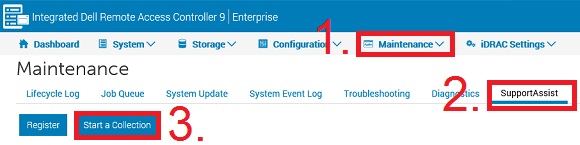
圖 1:iDRAC9 SupportAssist 集合功能表
步驟 2:進入 SupportAssist
點選 維護 (Maintenance) → SupportAssist。
注意:如果伺服器未註冊 SupportAssist,會顯示註冊精靈。註冊為選用,若不想註冊請按「取消」→「取消註冊」。
步驟 3:開始集合
點選 開始集合 (Start a Collection),選取要包含的資料集:
- 硬體資料:系統硬體相關資訊
- 儲存控制器記錄:RAID 卡相關記錄
- 作業系統和應用程式資料:需安裝並執行 iDRAC Service Module (iSM)
步驟 4:設定集合偏好
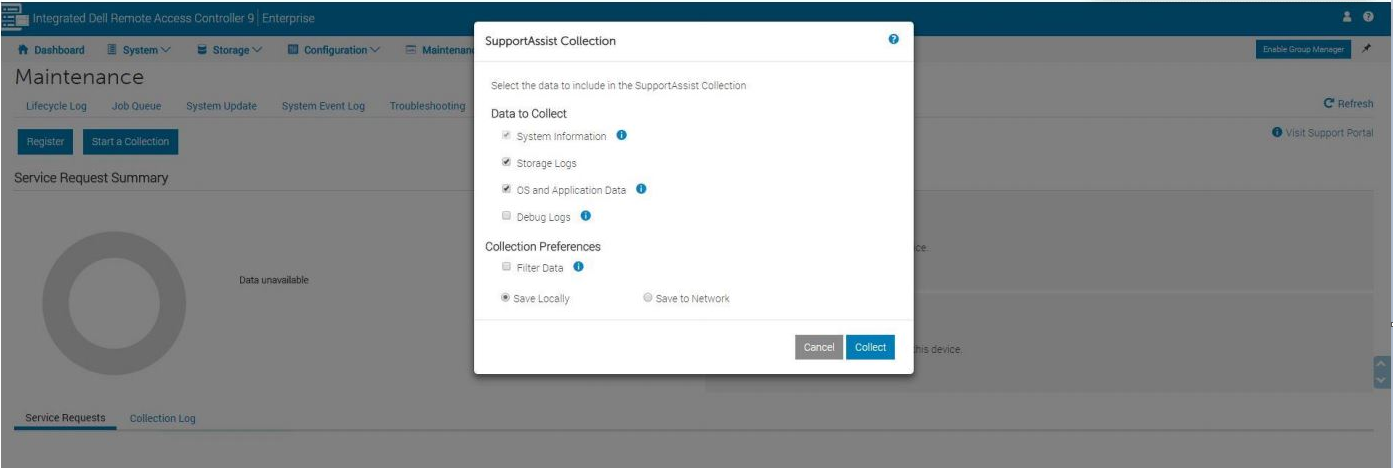
圖 2:集合偏好設定 – 個人識別資訊篩選
選擇是否篩選個人識別資訊 (PII):
- 請依實際韌體的畫面說明,確認篩選會排除哪些識別資訊與記錄
- 依接收方的診斷需求選擇;篩選可能減少可供分析的資料
步驟 5:匯出集合
收集完成後,畫面會顯示綠色完成通知:
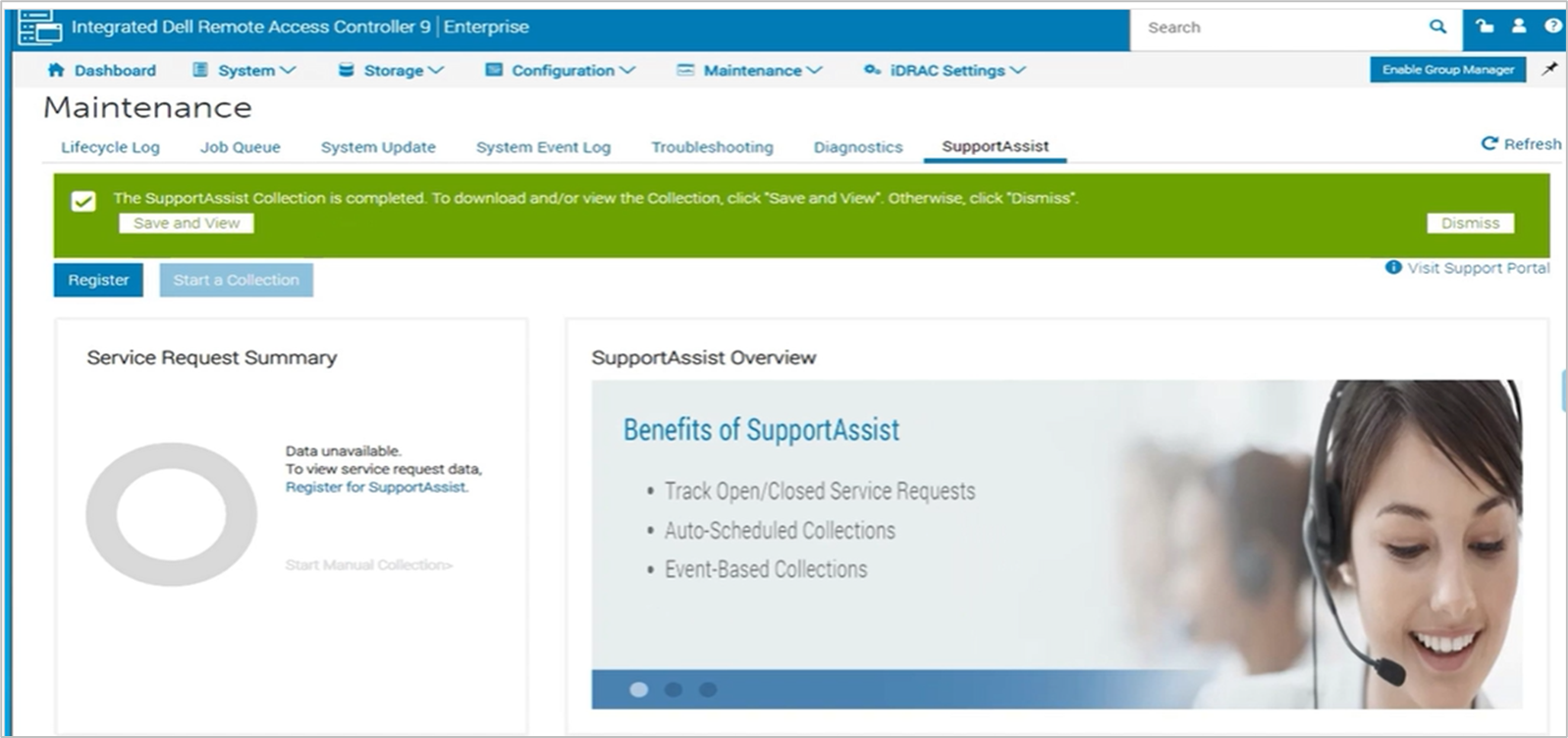
圖 3:集合完成通知畫面
匯出選項:
- 本機儲存:將 ZIP 檔下載到本機電腦
- 儲存至網路:將檔案儲存至 CIFS 或 NFS 共用位置
TSR 與資料救援有何關係?
TSR 有助於分析硬體與 RAID 控制器異常,但不等於磁碟映像或使用者資料備份。若陣列已離線、VD 遺失或檔案無法讀取,請先保存原控制器設定及磁碟順序,避免直接初始化或重建。可參考企業儲存與 RAID 資料救援及檢測與估價流程。
命令列與官方參考
若需用 RACADM 自動化匯出,請依實際 iDRAC 版本指南核對 techsupreport 與執行環境,避免混用 SSH RACADM 和本機 RACADM 的下載參數。本篇先提供網頁流程。